
En uno de nuestros blogs anteriores “Metodología BIM en el diseño de infraestructura vial” ya hablamos un poco sobre las generalidades que hacemos como empresa y los pasos para lograr tener una coordinación con las demás especialidades en la ingeniería.
Por ahora vamos a adentrarnos un poco más en los específicos y darles un paso a paso de cómo exportar superficies modificadas y sólidos a Revit.
Pasos a seguir
Civil 3D
- Luego de haber hecho un diseño juicioso en alguna plataforma BIM (en nuestro caso Civil 3D), se debe obtener la superficie modificada que genera la infraestructura vial creada.
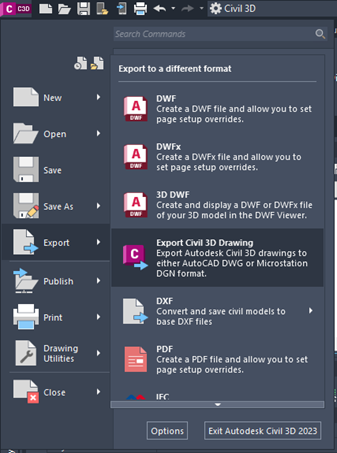
- Esta superficie (sus curvas de nivel) se deben exportar a un archivo 2D (En civil 3d se usa “Export Civil 3D Drawing”). Nota: se recomienda que la superficie tenga curvas de nivel consecutivas (a 0.1 m o menos) ya que Revit interpola mucho las superficies.
Revit
- Luego de obtener este archivo nos vamos a Revit, abrimos un nuevo archivo (Plantilla de construcción) y preparamos el archivo. Ajustamos las unidades a metros (se puede modificar desde el comando “UN”). Luego se abre el plano de emplazamiento para traernos las curvas de nivel y crear la superficie.
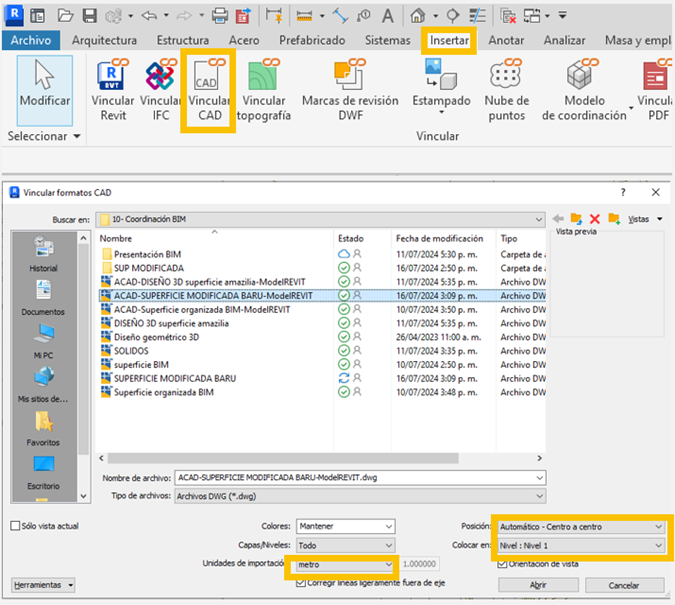
- En Revit se abre la pestaña Insertar → Vincular CAD → Abrir el CAD que contiene la superficie y configurar la posición, las unidades de importación, entre otros como se muestra en la figura.
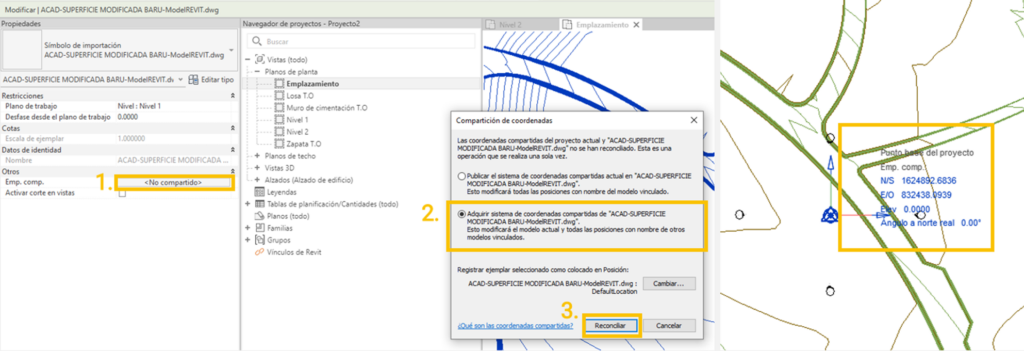
- Se deben adquirir las coordenadas: se seleccionan las curvas de nivel y luego en la ventana de propiedades seleccionar “Emp. Comp.” Y se cambia la configuración a “Adquirir sistema de coordenadas compartidas de “NOMBRE DEL DWG QUE CONTIENE LAS CURVAS”. Esto modificará el modelo actual y todas las posiciones con nombre de otros modelos vinculados → Reconciliar. Algunos de los pasos se muestran de manera ilustrativa en las siguientes figuras.
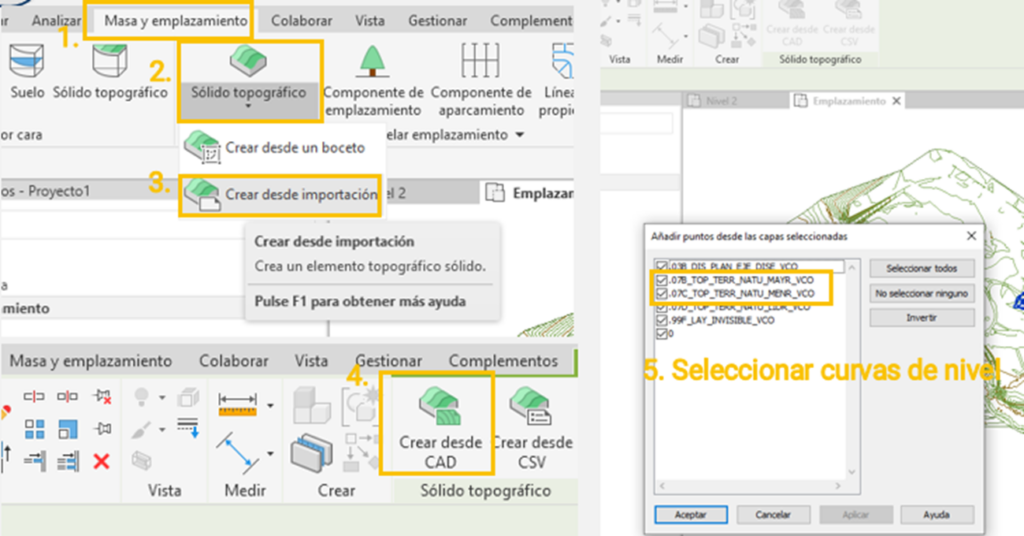
- Ahora se debe crear la superficie: Se abre la pestaña “Masa y emplazamiento” → Sólido topográfico → Crear desde importación → Crear desde CAD. Luego de seleccionar las curvas de nivel se abre una nueva pestaña donde muestra todas las capas que contiene el archivo .dwg. De estas capas solo se seleccionan las de topografía. Finalmente obtenemos la superficie.
Seguimos entonces con el paso a paso de como exportar los sólidos del corredor a Revit
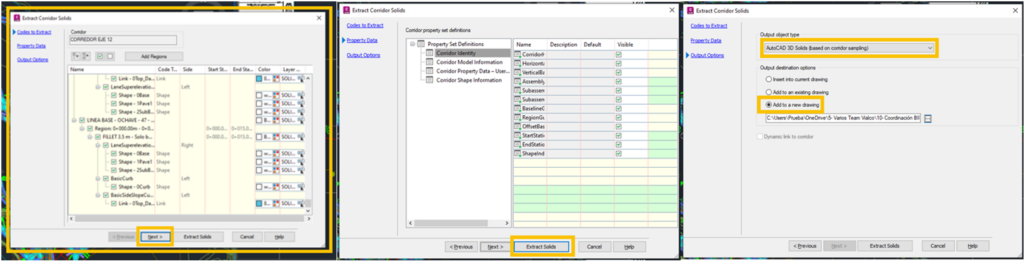
- Se selecciona el corredor → abrir la pestaña “Extract Corridor Solids” y se siguen los pasos que se muestran a continuación. Nota: Si es más de un corredor se debe exportar uno por uno y guardarlo en “Add to new drawing” la primera vez y el resto en “Add to an existing drawing” y guardarlo en el mismo archivo.
- Para vincular archivos que contentan la arquitectura solo se debe abrir la pestaña “Insertar”→Vincular Revit → Configurar la posición como sea el caso (cuando los archivos comparten las coordenadas se usa “Automático: por coordenadas compartidas”. Nota: También se da el caso en que el punto de referencia es diferente en los archivos, para esto se debe modificar este punto ANTES de crear la superficie (al mismo del modelo arquitectónico, luego de adquirir coordenadas). Ahora la configuración de la posición será “Automático: Punto base del proyecto a punto base del proyecto).
Reflexión
Se debe aclarar que esta es la forma en que VIALCO ha venido realizando estos procesos, si conocen otros métodos estamos dispuestos a recibir sugerencias y aprender en conjunto. También estaremos muy contestos de atender tus dudas sobre el blog para un práctico entendimiento de este.
